
MijnRapportageApp - Direct aan de slag

Aan de slag!
Een goed begin is het halve werk!
Mijn rapportageapp voor de eerste keer openen.
Als je MijnRapportageApp voor de eerste keer opent is het handig als je een paar zaken eerst doet.
Bij Standaarden -> bedrijfsgegevens vul je je bedrijfsgegevens in, de inspecteurs en meetinstrument. Daarnaast je bedrijfslogo, je A4 titelblad en je SCIOS logo als dat relevant is.
Daarna orden je op de “Voorbeeld titelpagina” alle objecten, Tekst en Afbeelingsblokken op de juiste plaatst. Niet vergeten ze op te slaan!
Daarna kun je de standaarden updaten. De laatste versie zijn te vinden op de website https://maptools/MijnRapportageApp
We hebben het volgende in de aanbieding:
- Rapportageteksten
- Rapportcontateringen
- Standaarden
Voor je bedrijfsgegevens hebben we ook een standaard excelbestand gemaakt wat je kunt gebruiken. Dat is wellicht handig. PS: Handtekeningen moet je apart plaatsen in de MijnRapportageApp.
Hierna kun je beginnen met inspecteren en rapporteren.

Meerdere Inspecteurs
Hoe kun je inspecteren met meerdere inspecteurs als je niet synchoniseerd via een database.
Dat gaat als volgt:
2 inspecteurs gaan samen op pad en voeren een inspectie uit in een gebouw. Ze spreken af op welke verdieping of afdeling ze elk beginnen.
Hierna moet de data van beide inspecties samenkomen. Dat gaat als volgt: Een van beide inspecteurs stuurt het bestand van de betreffende inspectie naar de andere inspecteur. Dat kan met: mail, Dropbox, of AirDrop. De inspecteur die het bestand ontvangen heeft importeerd het in zijn eigen MijnRapportageApp.
Dan selecteerd hij: ''Onderdelen overnemen'' en kiest de betreffende inspectie die samengevoegd moet worden. Mochten er dubbele records in zitten krijg je een melding en kun je kiezen hoe je met deze dubbele records wilt omgaan.
Nu heb je het bestand samengevoegd en kun je het delen om verder te gaan, of je kunt je inspectie verder afronden.
Een inspectie importeren uit Inspectora
Eenvoudig verder met een eerdere inspectie
Let op: voordat je begint moet je een speciaal verbindingsaccount hebben. Deze kun je bij ons aanvragen door te bellen of the mailen (MijnRapportageApp ATT maptools.nl).
Volg deze eenvoudige stappen:
1. Maak een nieuwe inspectie aan
2. Klik op inspectie en kies het juiste type inspectie.
3. Scrol helemaal naar beneden.
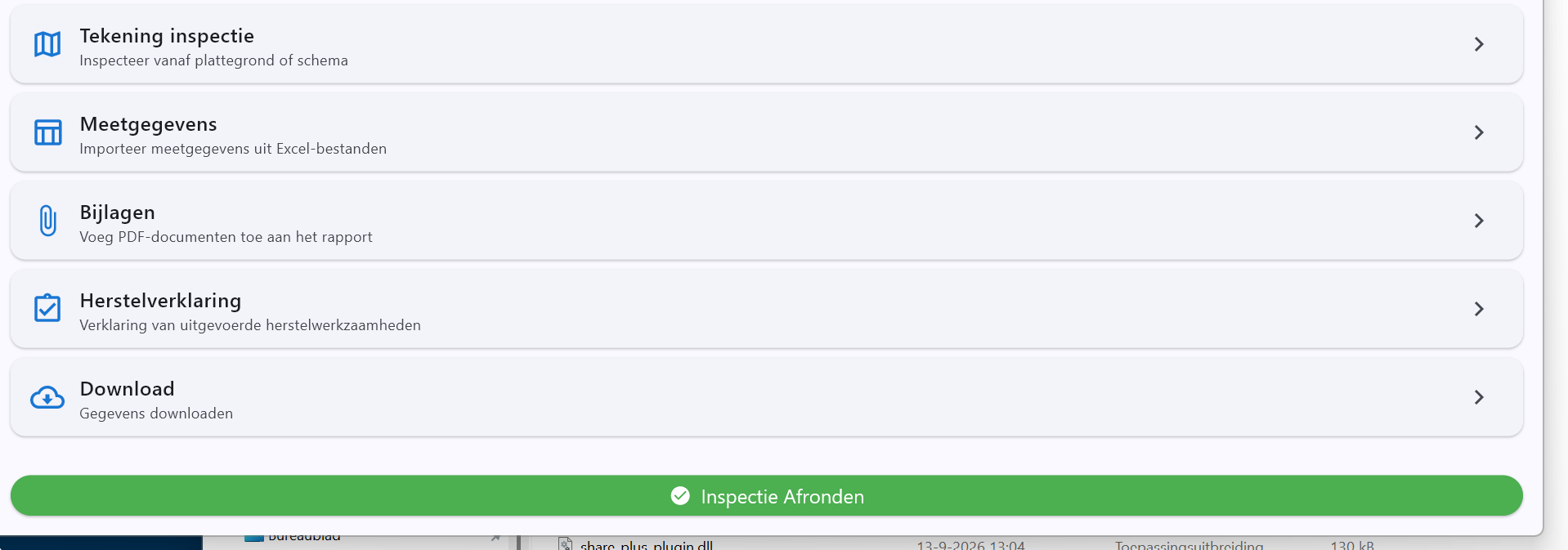
4. Klik op download
2. Klik rechtsboven op het downloadwolkje:
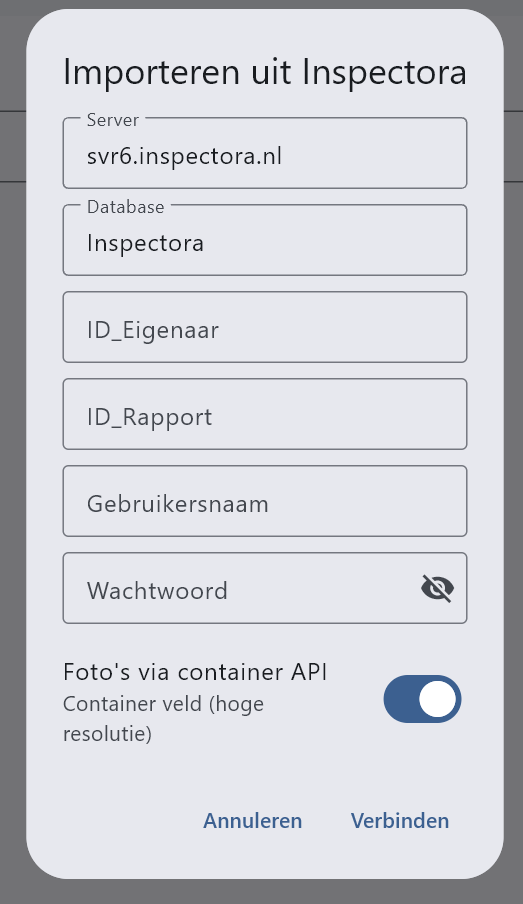
5. Vul ID Eigenaar in en de ID van het rapport.
6. Vul de username in die je van ons hebt gekregen in en druk op 'verbinden'
7. De Inspectora inspectie wordt naar MijnRapportageApp gedownload.